교실에 필요한 도구를수업 파일 하나에 담았습니다
수업마다 여러 도구를 따로 챙기지 않아도 됩니다. 학생 활동부터 전자칠판 기능까지 파일 하나에 다 들어 있습니다.
- PPT로 시작합니다
- 학생이 직접 값을 바꿉니다
- 교실 화면에서 함께 봅니다
핵심 기능
한 파일 안에서 함께 움직이는네 가지 기능
카드를 누르면 기능별 설명과 영상으로 넘어갑니다.
01 / 04
PPT와 평소 쓰던 AI로HTML 생성 및 편집
쓰던 AI에 지침 주소와 PPT를 건네세요. AI가 먼저 수업 방향을 묻고 설계표를 보여 줍니다. 완성된 파일은 편집 모드에서 바로 고쳐 저장합니다.
- 교과와 차시를 묻는 AI 질문
- 한눈에 확인하는 설계표
- 글과 그림 편집, 자동 점검
영상 준비 중
영상 탭에서 만드는 과정을 보고 체험 탭에서 직접 고쳐 보세요.
02 / 04
탐구 가능한(Explore)다이어그램(Diagram)익스플로라그램(Exploragram)
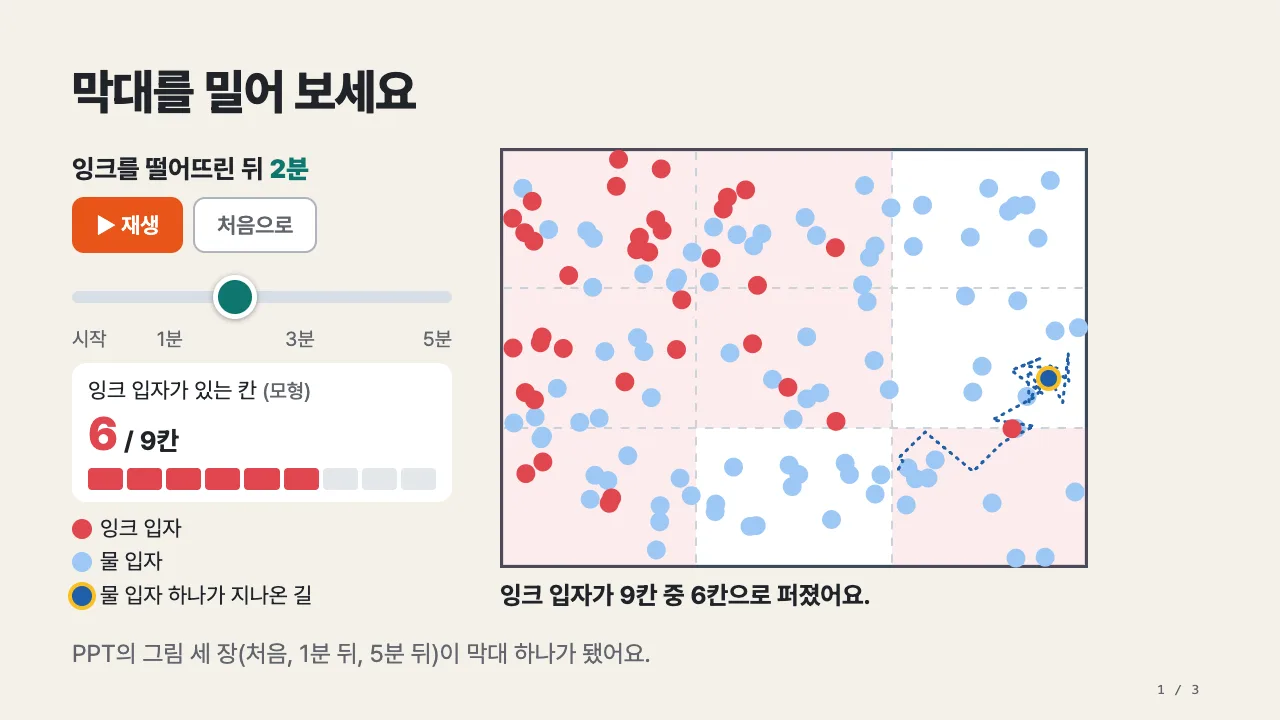
학생이 값을 바꾸거나 점을 끌어 옮기면 그림과 수치, 그래프가 그 자리에서 바뀝니다. 시간에 따라 퍼지는 장면도, 한 단계씩 열리는 장면도 넣을 수 있습니다.
- 계산 상자와 그래프
- 입자 움직임과 재생
- 지도와 연표, 확인 활동
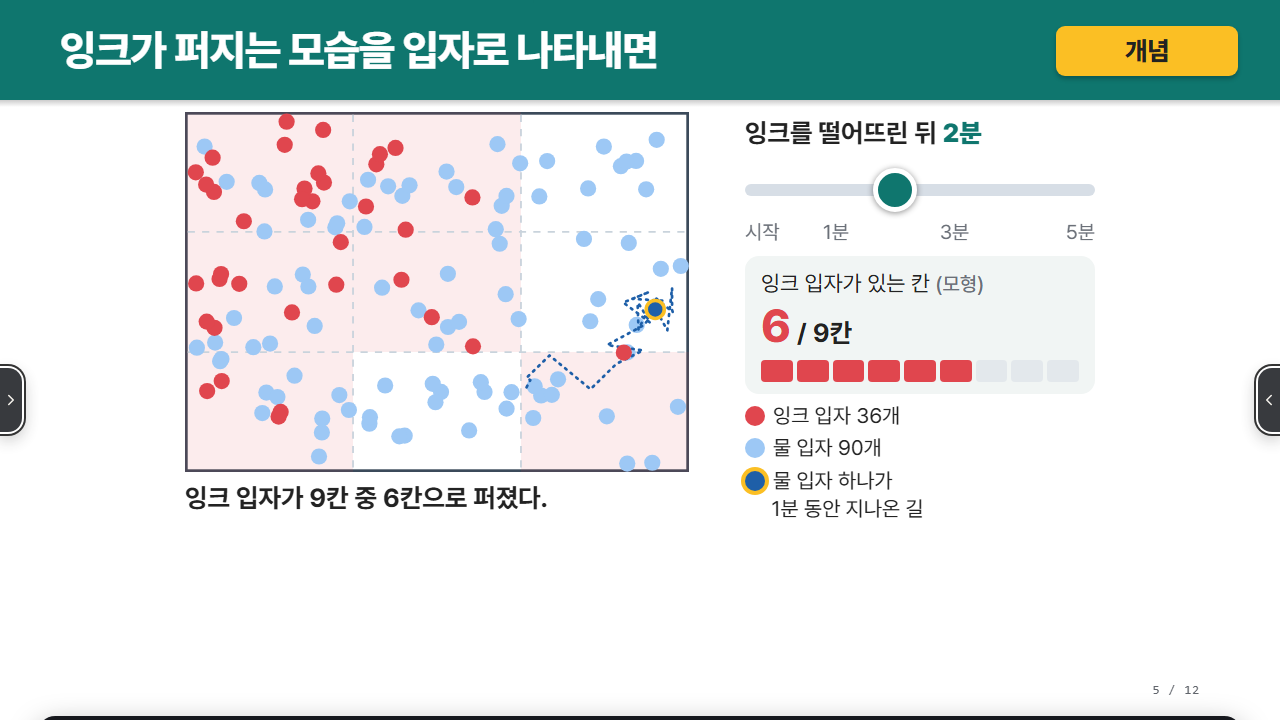
영상 준비 중
영상 탭에서 움직이는 장면을 보고 체험 탭에서 직접 값을 바꿔 보세요.
03 / 04
선생님과 학생 화면을 잇는실시간 수업
「실시간」을 누르면 코드와 QR이 뜹니다. 학생 기기는 선생님 화면을 따라오고 학생이 보낸 답은 이름 없이 한곳에 모입니다.
- 슬라이더 값과 퀴즈 답 모으기
- 투표와 짧은 답 함께 보기
- 선생님 판서를 학생 화면에 띄우기
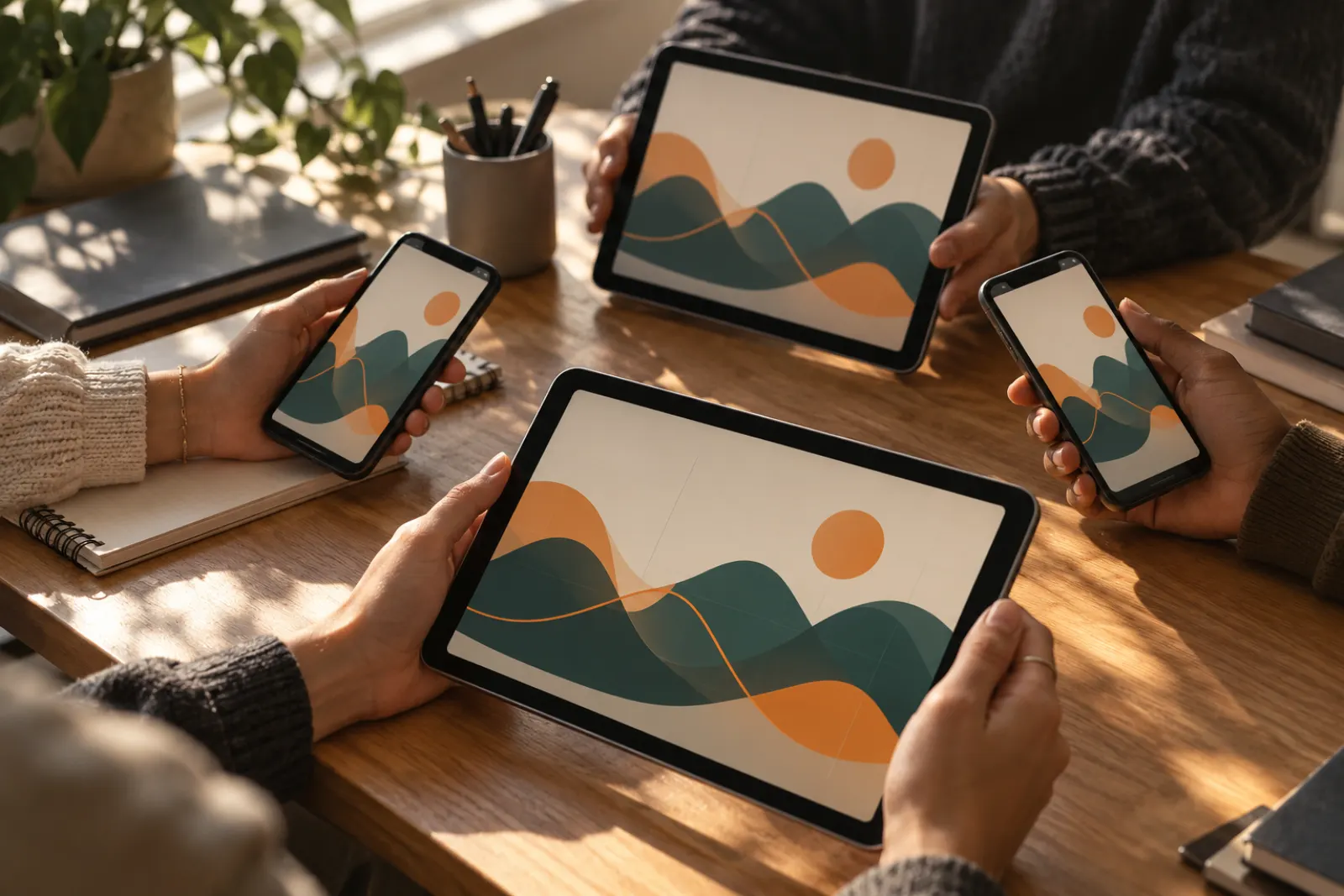
영상 준비 중
영상 탭에서 연결 과정을 보고 체험 탭에서 선생님과 학생 화면을 비교해 보세요.
새 탭에서 선생님 화면과 학생 화면을 나란히 열어 볼 수 있습니다.
04 / 04
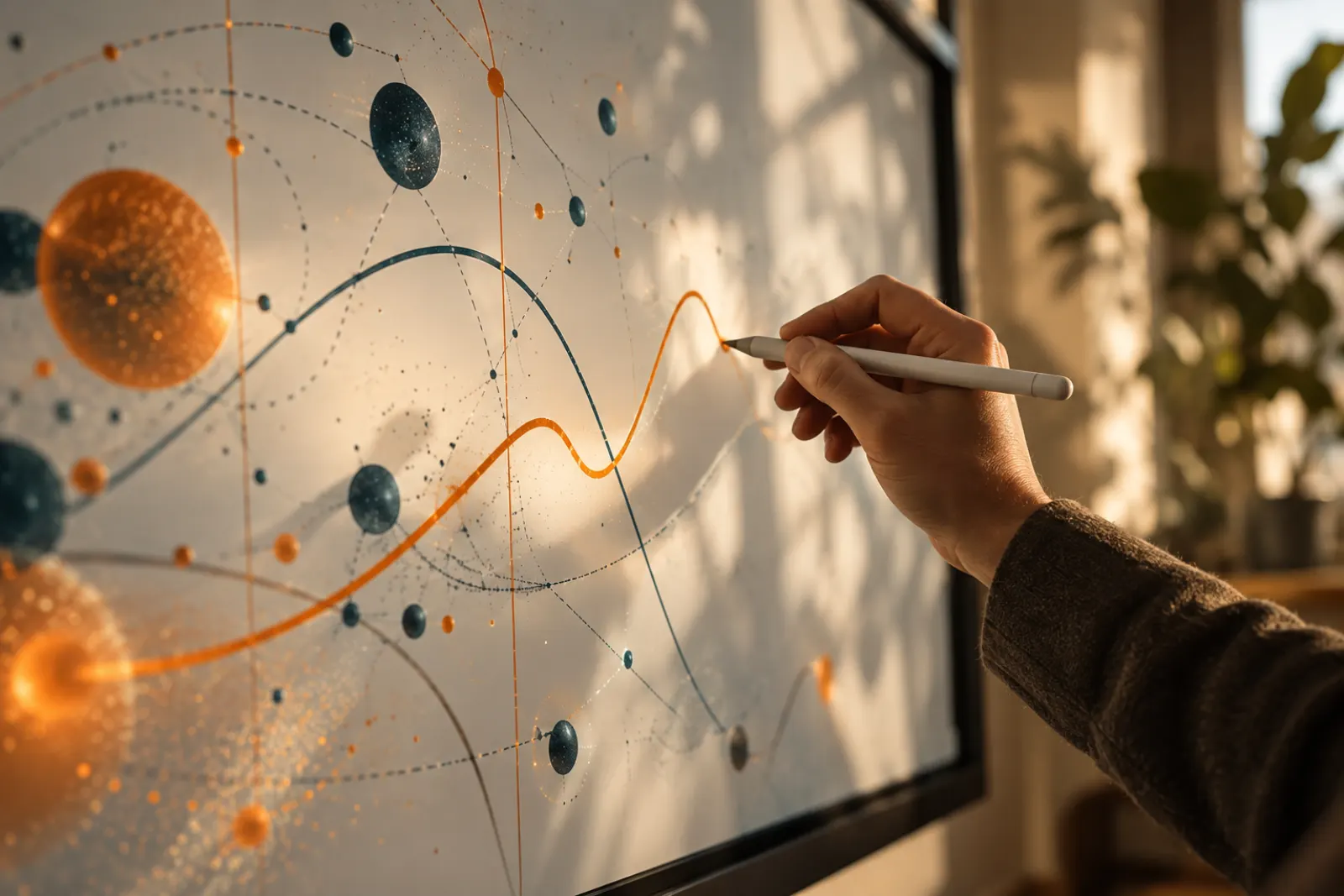
펜을 쥔 채 바로 넘기는전자칠판 기능
펜을 내려놓지 않고 다음 장으로 넘기고 활동 단추도 누릅니다. 판서는 장마다, 반마다 따로 남습니다. 칠판과 레이저도 바로 꺼내 씁니다.
- 장마다 반마다 판서 저장
- 칠판과 레이저, 타이머
- 발표자 뽑기와 모둠 점수판
영상 준비 중
영상 탭에서 수업 장면을 보고 체험 탭에서 전자칠판 도구를 직접 골라 보세요.